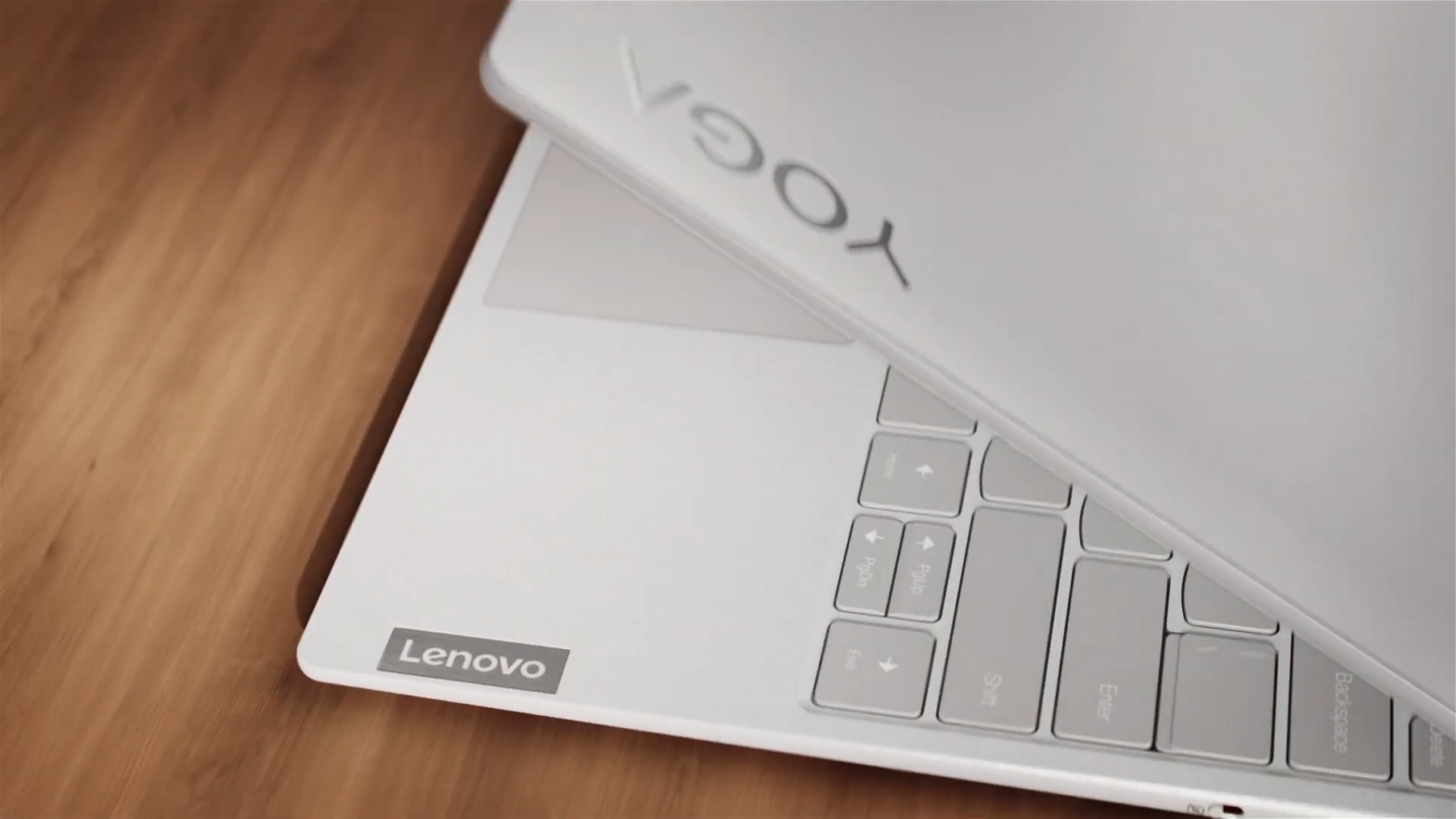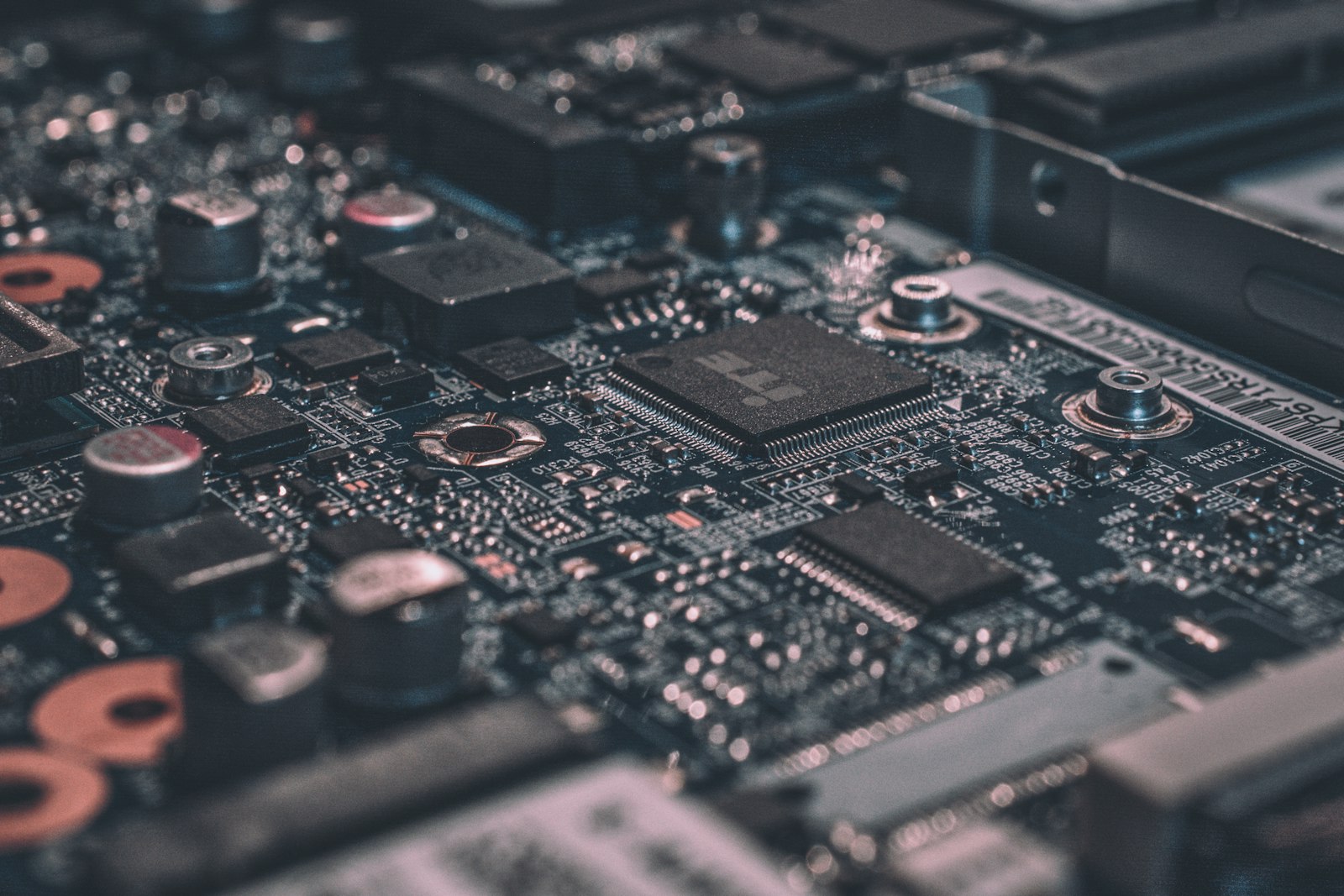
Laptop yang mulai sering panas padahal kebiasaan pemakaian sudah benar sering membuat pengguna bingung. Ventilasi tidak tertutup, aplikasi berat sudah ditutup, tapi suhu tetap tinggi dan kipas terdengar berisik. Dalam banyak kasus, penyebabnya bukan pada kebiasaan, melainkan pada thermal paste yang sudah kering. Lapisan tipis ini adalah perantara panas antara processor dan heatsink, dan seiring waktu kemampuannya menyalurkan panas menurun. Artikel ini membahas tanda thermal paste laptop yang perlu diganti, cara menggantinya dengan aman, serta bagaimana langkah ini melengkapi cara merawat laptop agar tidak cepat panas yang bisa Anda praktikkan setiap hari.
Apa Itu Thermal Paste dan Kenapa Fungsinya Penting?
Thermal paste, kadang disebut pasta pendingin atau thermal compound, adalah materi lembut yang dioleskan tipis di antara permukaan processor (atau GPU) dan permukaan heatsink. Meski terlihat sepele, perannya sangat menentukan. Permukaan metal processor dan heatsink sebenarnya tidak pernah benar-benar rata; ada celah mikroskopis berisi udara di antara keduanya. Udara adalah konduktor panas yang buruk, sehingga panas sulit berpindah kalau celah itu tidak diisi.
Thermal paste mengisi celah-celah tersebut sehingga panas bisa mengalir dari processor ke heatsink, lalu dibuang keluar oleh kipas. Ketika pastenya masih segar, proses ini berjalan efisien. Ketika paste mengering atau retak, hantaran panas terganggu, suhu processor naik, dan kipas dipaksa bekerja lebih keras. Hasilnya: laptop panas, berisik, dan mudah throttling alias performa turun sendiri.
Tanda Thermal Paste Laptop Sudah Kering
Suhu Cepat Naik Meski Beban Ringan
Tanda paling jelas adalah suhu processor yang melonjak meski Anda hanya membuka aplikasi ringan. Bila saat membuka dokumen atau browsing suhu sudah menyentuh 80–90 derajat Celsius, sementara dulu hanya di kisaran 50–60 derajat, kemungkinan besar hantaran panasnya sudah bermasalah. Anda bisa memantau suhu dengan aplikasi gratis seperti HWMonitor, Core Temp, atau HWiNFO.
Kipas Berisik Terus-Menerus
Kipas yang berputar kencang dengan suara berisik sejak laptop baru dinyalakan adalah sinyal bahwa sistem mendeteksi suhu tinggi. Kipas bekerja maksimal bukan karena banyak aplikasi berjalan, melainkan karena panas tidak berhasil dibuang dengan baik.
Performa Tiba-tiba Turun
Laptop yang tiba-tiba melambat saat dipakai beberapa menit adalah gejala klasik thermal throttling. Processor sengaja menurunkan kecepatannya untuk melindungi diri dari panas berlebih. Kalau ini terjadi berulang meski ventilasi bersih dan laptop diletakkan di permukaan keras, thermal paste yang kering patut dicurigai.
Laptop Mati Sendiri Saat Dipakai Berat
Pada kasus lanjut, laptop bisa mati mendadak tanpa peringatan. Ini mekanisme proteksi terakhir ketika suhu melewati batas aman. Jangan biarkan kondisi ini berlarut karena panas berlebih dalam jangka panjang bisa memperpendek umur komponen lain, termasuk baterai dan motherboard.
Umur Pakai Thermal Paste
Secara umum, thermal paste berkualitas baik bertahan sekitar 2–4 tahun tergantung intensitas pemakaian dan kualitas pastenya. Laptop yang sering dipakai berat, sering dibawa berpindah tempat, atau dipakai di ruangan panas biasanya lebih cepat membutuhkan penggantian.
Cara Mengganti Thermal Paste Laptop dengan Aman
Siapkan Alat dan Bahan
Sebelum mulai, pastikan Anda punya perlengkapan berikut:
- Thermal paste baru berkualitas (pilih yang terkenal dan masih dalam kemasan tersegel).
- Obeng presisi sesuai baut casing laptop.
- Kuas kecil atau blower untuk membersihkan debu.
- Tisu tanpa serat, kain microfiber, dan cairan pembersih seperti isopropyl alcohol 90% ke atas.
- Spatula kecil atau kartu plastik untuk meratakan paste (opsional).
- Wadah kecil untuk menampung baut agar tidak hilang.
Matikan Laptop dan Lepaskan Baterai
Pastikan laptop benar-benar mati, cabut charger, dan bila memungkinkan lepas baterainya. Tekan tombol power beberapa detik untuk memastikan sisa listrik habis. Bekerja pada laptop yang masih menyimpan daya berisiko korsleting dan merusak komponen.
Buka Casing dan Akses Heatsink
Lepaskan baut casing bagian bawah secara berurutan, lalu buka perlahan. Di beberapa model, heatsink processor bisa diakses langsung; di model lain Anda perlu melepas motherboard sebagian. Dokumentasikan posisi baut dan kabel dengan foto agar mudah dipasang kembali. Kalau laptop Anda masih bergaransi, pertimbangkan dulu apakah membuka casing akan membatalkannya.
Bersihkan Paste Lama
Lepaskan heatsink dari processor dengan hati-hati. Bersihkan sisa paste lama di permukaan processor dan heatsink menggunakan tisu atau kapas yang dibasahi isopropyl alcohol. Pastikan permukaan benar-benar bersih, kering, dan tidak ada serat kain yang tertinggal. Sekalian gunakan momen ini untuk membersihkan debu di kipas dan sirip heatsink, karena debu yang menumpuk adalah penyumbat aliran udara paling umum.
Oleskan Paste Baru Secukupnya
Kesalahan paling sering adalah mengoleskan paste terlalu banyak. Cukup tetesan sebesar butir beras atau biji kacang hijau di tengah processor, lalu biarkan tekanan heatsink yang menyebarkannya merata. Alternatifnya, ratakan tipis dengan spatula hingga seluruh permukaan tertutup lapisan setipis kertas. Paste yang terlalu tebal justru menghambat perpindahan panas.
Pasang Kembali dan Uji Suhu
Pasang heatsink, kencangkan baut secara menyilang dan bertahap agar tekanan merata, lalu tutup casing. Nyalakan laptop dan pantau suhunya dengan aplikasi monitoring. Perbedaan biasanya langsung terlihat: suhu idle turun 5–15 derajat Celsius dan kipas jauh lebih tenang.
Kapan Sebaiknya Serahkan ke Teknisi?
Mengganti thermal paste sendiri memang hemat biaya, tapi tidak semua orang nyaman membuka laptop. Model dengan motherboard yang sulit dijangkau, laptop tipis dengan komponen rapat, atau perangkat yang masih bergaransi sebaiknya diserahkan ke teknisi. Biaya penggantian thermal paste umumnya terjangkau, dan teknisi sekaligus bisa memeriksa kondisi kipas serta komponen lain. Kalau setelah penggantian paste laptop tetap panas, kemungkinan ada masalah lain seperti kipas yang melemah atau baterai yang membengkak, dan itu perlu pemeriksaan lebih lanjut.
Kesimpulan
Thermal paste yang kering adalah penyebab laptop cepat panas yang sering terlewat karena tidak terlihat dari luar. Perhatikan tandanya: suhu tinggi saat beban ringan, kipas berisik, performa turun mendadak, hingga laptop mati sendiri. Mengganti thermal paste setiap 2–4 tahun, disertai kebiasaan menjaga ventilasi dan membersihkan debu secara rutin, adalah cara paling efektif menjaga suhu laptop tetap stabil. Dengan perawatan yang konsisten, laptop Anda akan lebih nyaman dipakai, lebih awet, dan performanya tetap optimal dalam jangka panjang.
Foto sampul oleh FOTOGRAPHER](PROFILE_URL) di [Unsplash.